
2026 OpenClaw(小龙虾)最全保姆级安装配置教程:AI 聚合工具完整使用指南
2026/8/29
发布日期:2026年3月10日 (最新版)
OpenClaw (俗称"小龙虾") 是一个开源的 AI 智能体网络,它可以让你轻松地把各类大模型 (ChatGPT, Claude, Kimi 等) 接入到你常用的聊天软件(飞书、Telegram、WhatsApp 等)中,打造属于你自己的 7x24 小时在线 AI 助理。
本教程整合了全网最新资源,旨在通过最通俗易懂的语言,带你从零开始完成 OpenClaw 的部署。
🛠️ 一、 准备工作:环境搭建
OpenClaw 基于 Node.js 运行,因此你的电脑必须先安装合适的环境。
1. 系统要求
- macOS / Linux: 原生支持,体验最佳。
- Windows: 建议使用 WSL2 (Windows Subsystem for Linux) 或原生的 PowerShell (需 Node.js 22+)。
2. 安装 Node.js (推荐使用 nvm 管理)
我们推荐安装最新的 Node.js 22 版本。
- Windows 用户:
- 下载 nvm-setup.exe 并安装。
- 以管理员权限打开 PowerShell,运行:
nvm install 22
nvm use 22
- macOS/Linux 用户: 使用官方安装脚本:
curl -fsSL https://fnm.vercel.app/install | bash
fnm install 22
🚀 二、 安装 OpenClaw
1. 官方一键安装 (最推荐)
这是最简单、最稳妥的方法。
- Windows (PowerShell):
iwr -useb https://openclaw.ai/install.ps1 | iex - macOS / Linux (Terminal):
curl -fsSL https://openclaw.ai/install.sh | bash
2. 手动安装 (备选)
如果你熟悉 npm 或 pnpm,也可以直接安装:
npm install -g openclaw@latest或者使用 pnpm:
pnpm add -g openclaw@latest⚙️ 三、 初始配置:让小龙虾跑起来
在终端中输入以下命令启动向导:
openclaw onboard --flow quickstart向导关键步骤说明:
- 风险确认:遇到
Continue?选Yes。 - 选择模型:输入你的 API Key。支持 OpenAI, Anthropic (Claude), DeepSeek, Kimi 等。
- 工作目录:默认回车即可 (通常在
~/.openclaw/)。 - 启动网关:配置完成后,系统会启动 Gateway。
完成上述步骤后,浏览器会自动打开控制台(默认地址:http://127.0.0.1:18789/)。
🤖 四、 进阶配置:接入飞书 (Lark) 机器人
这是目前国内用户最常用的场景。
1. 安装飞书插件
在控制台或终端执行:
openclaw plugins install @m1heng-clawd/feishu2. 飞书开放平台配置
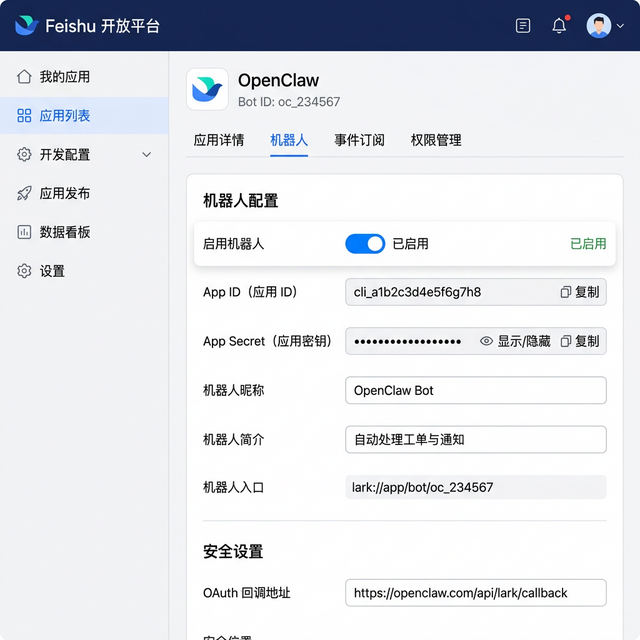
- 访问 飞书开放平台,创建一个自建应用。
- 启用机器人:在应用详情页开启机器人功能。
- 获取密钥:复制
App ID和App Secret粘贴到 OpenClaw 配置中。 - 权限申请:进入"权限管理",选择批量导入,粘贴以下 JSON 权限包:
{ "scopes": { "tenant": [ "im:message", "im:message:send_as_bot", "im:chat:readonly" ] } } - 事件订阅:选择"长连接"接收事件,并添加
im.message.receive_v1事件。 - 版本发布:创建版本并申请上线。
3. 开始对话
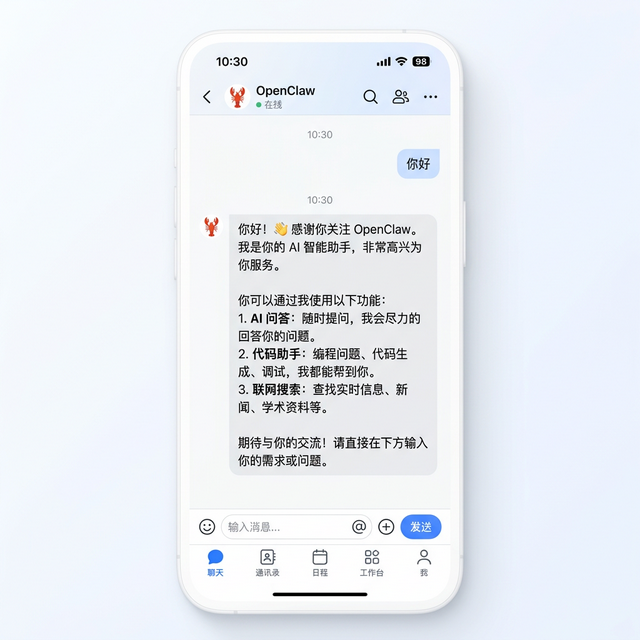
在飞书里找到你的机器人,尝试发送一条消息。它会引导你完成最后的配对。
🛡️ 五、 常见问题与排坑指南
| 问题现象 | 解决方法 |
|---|---|
| Node 版本报错 | 确认 node -v 结果为 22+。 |
| 端口 18789 被占用 | 使用 openclaw gateway --port 18790 更换端口。 |
| 飞书不回消息 | 检查"事件订阅"里的长连接是否处于"已连接"状态。 |
| Windows 路径失效 | 尝试关闭当前窗口并重新用管理员权限打开 PowerShell。 |
💡 小贴士:OpenClaw 的强大之处在于其 Skill (技能) 系统。你可以随着深入使用,慢慢给它添加"联网搜索"、"生成图片"等各种超能力。